※本記事にはプロモーションが含まれます
PS5でApexをやっていて「撃ち合いで勝てない」「エイムが追いつかない」と感じていませんか?
自分もずっとリビングのテレビでプレイしていて、K/Dは0.8前後。完全に自分の腕のせいだと思っていました。
ところが、ゲーミングモニターとデスク環境に変えたところ、K/Dが1.5まで上がりました。この記事では、実際に何が変わったのか、設定でつまずいたポイントも含めて正直に書いていきます。
結論:一番変わったのは「エイムが合うようになった。」こと
先に結果から書きます。
■ 変更前
・環境:ソファ+75インチテレビ
・フレームレート:60fps
・Apex K/D:0.8前後
■ 変更後
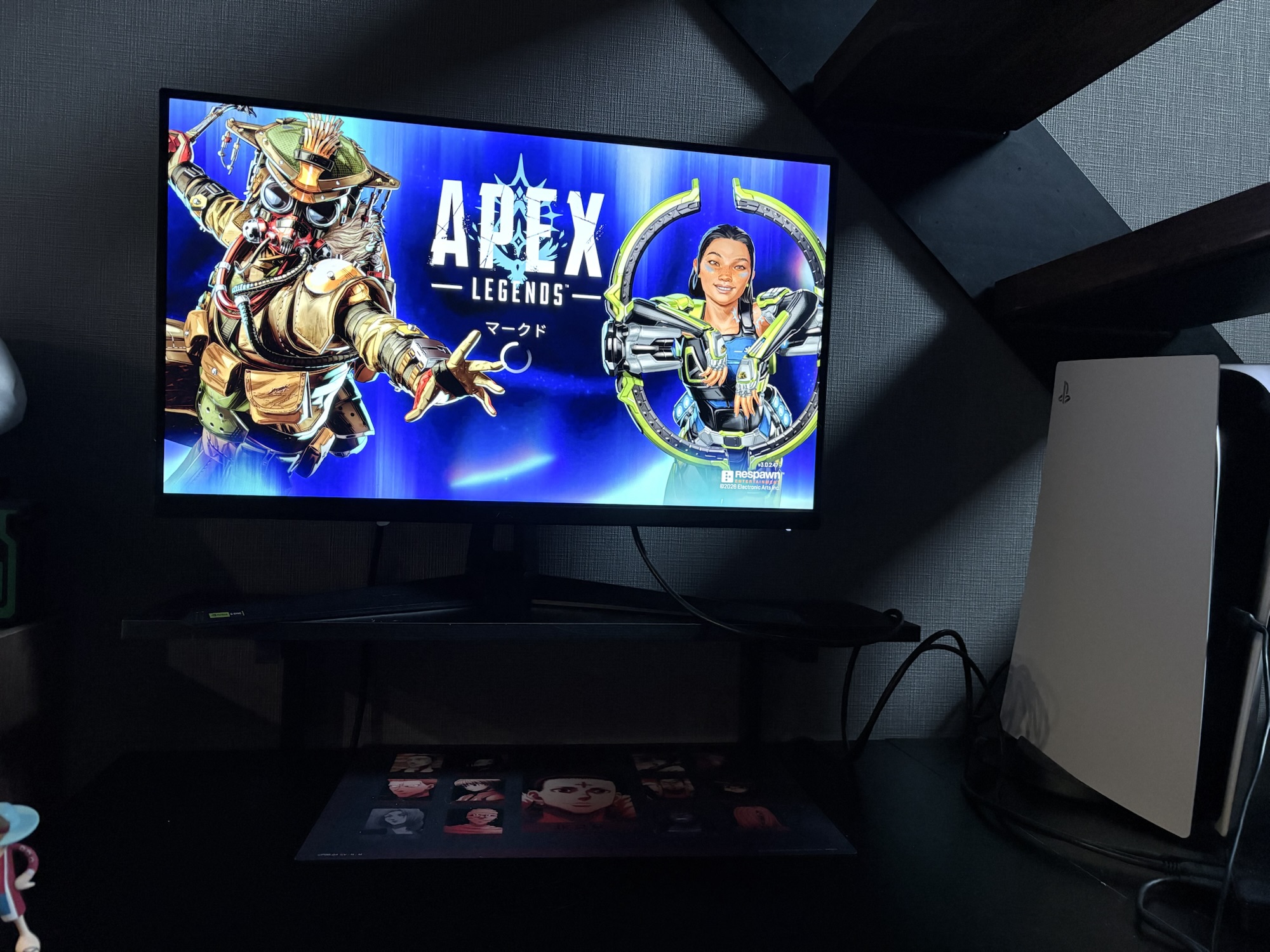
・環境:デスク+27インチゲーミングモニター
・フレームレート:120fps
・Apex K/D:1.53
一番実感したのは撃ち合いの勝率です。今まで競り負けていた中距離の撃ち合いで、明らかに当たるようになりました。
ただし、これはモニターだけの効果ではありません。そこも含めて全部書きます。
1. それまではリビングのテレビでPS5をやっていた
もともとPS5は、リビングの75インチテレビにつないでソファに座ってプレイしていました。
大画面は迫力があって楽しいんですが、Apexをやっていると、こんな不満がありました。
・撃ち合いで競り負ける
・相手の動きを追いかけているうちにエイムが置いていかれる
・なんとなく「反応が遅れている」感じがする
テレビの型番は控えていませんが、当時は60fpsでApexを動かしていました。
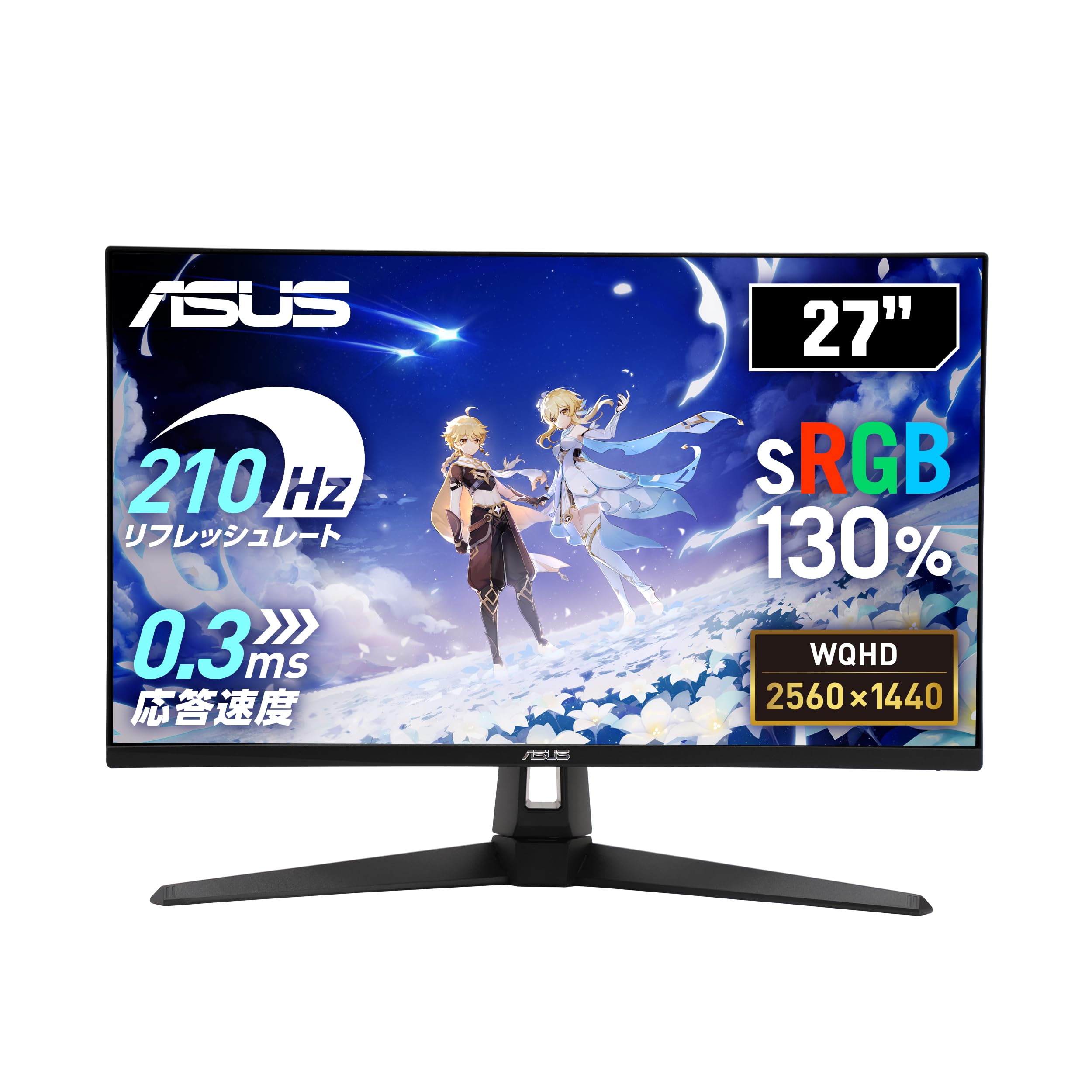
2. 買ったモニター:ASUS TUF Gaming VG27AQ5A
いろいろ調べて、最終的に選んだのがこれです。
ASUS TUF Gaming VG27AQ5A
・27インチ
・WQHD(2560×1440)
・最大210Hz(オーバークロック時)
・応答速度 0.3ms(GTG 最小)
・Fast IPS / ELMB SYNC 対応
購入価格:28,800円(購入時)

PS5では「フルHD・120Hz」で使っている
最初に大事なことを書いておきます。
このモニターのHDMI端子はHDMI 2.0なので、PS5につなぐと「フルHD(1080p)で120Hz」になります。WQHD(1440p)や4Kで120Hzを出したい場合は、HDMI 2.1対応のモニターが必要です。
また、210HzはPCで使う場合の数字で、PS5の上限は120Hzです。
自分はApexで勝つことが目的だったので、解像度より120fpsを優先しました。結果的にこの判断で正解だったと思っています。
27インチというサイズ
75インチからいきなり27インチです。正直「小さすぎないか?」と不安でした。結論から言うと、まったく問題ありませんでした(理由は後述します)。
3. PS5で120fpsを出す設定
モニターをつないだだけでは120fpsにならないことがあります。自分がやった設定をまとめておきます。
① HDMIケーブルでつなぐ
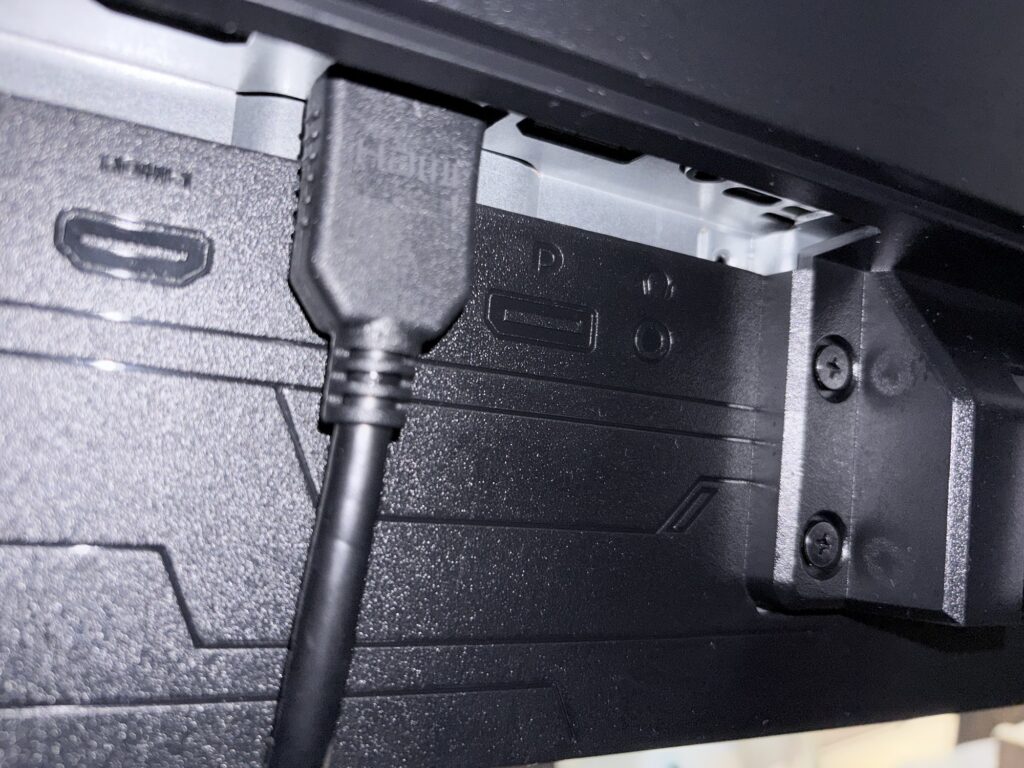
今回使っているのは「HIGH SPEED」と刻印されたHDMIケーブルです。
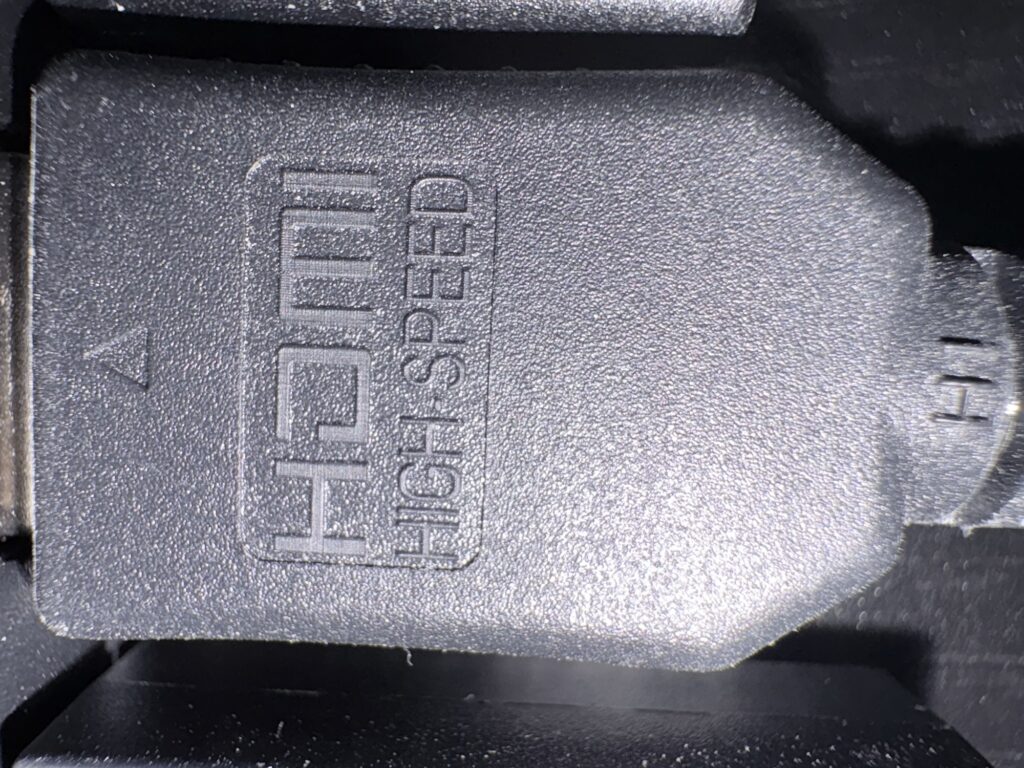
フルHD・120HzならHDMI 2.1用の「Ultra High Speed」ケーブルでなくても出ました。ただしWQHDや4Kで120Hzを狙う場合は、Ultra High Speedケーブルが必要になります。
② PS5の映像出力を確認する
PS5の「設定」→「スクリーンとビデオ」→「映像出力」で、「120Hz出力」が「自動」になっているか確認します。
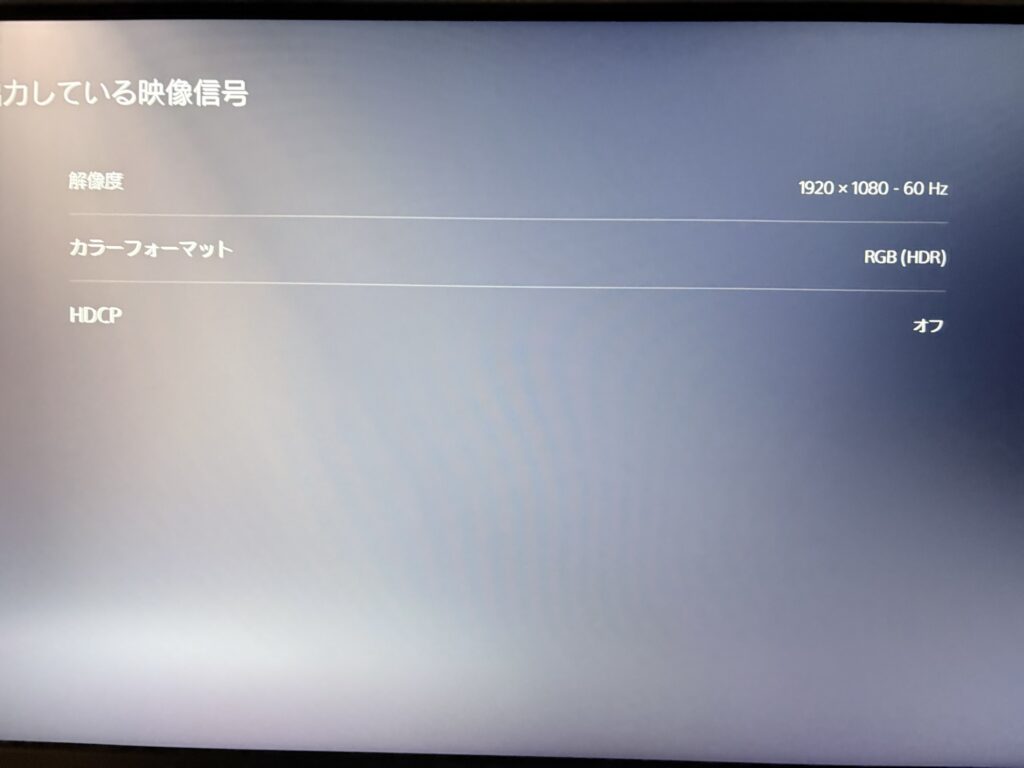
ただし、PS5の「出力している映像信号」を見ると、60Hzと表示されます。最初は「120Hz出てないじゃん」と焦りましたが、PS5はホーム画面や設定画面では60Hzで表示していて、120Hz対応のゲームを起動したときだけ120Hzに切り替わる仕組みです。
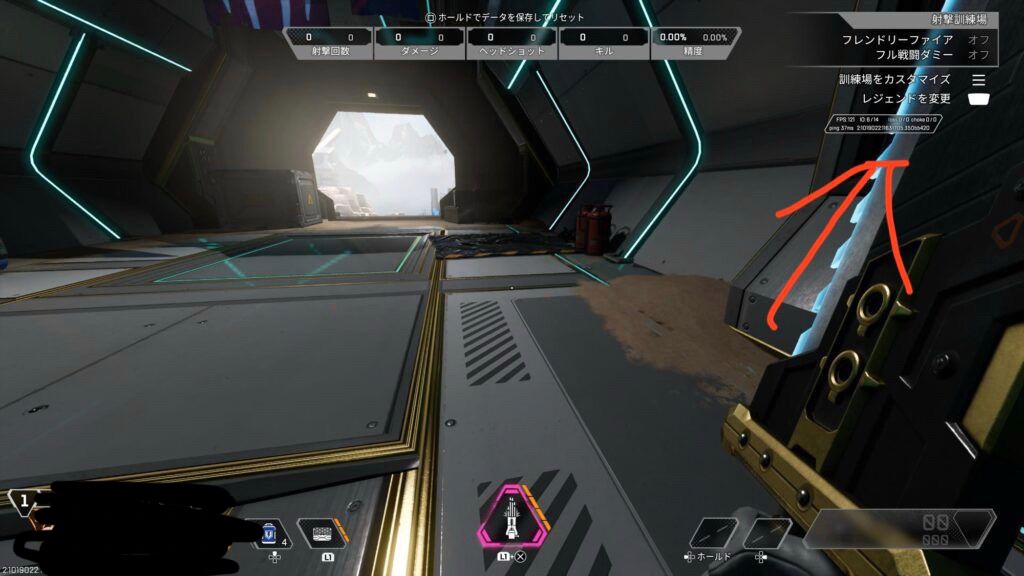
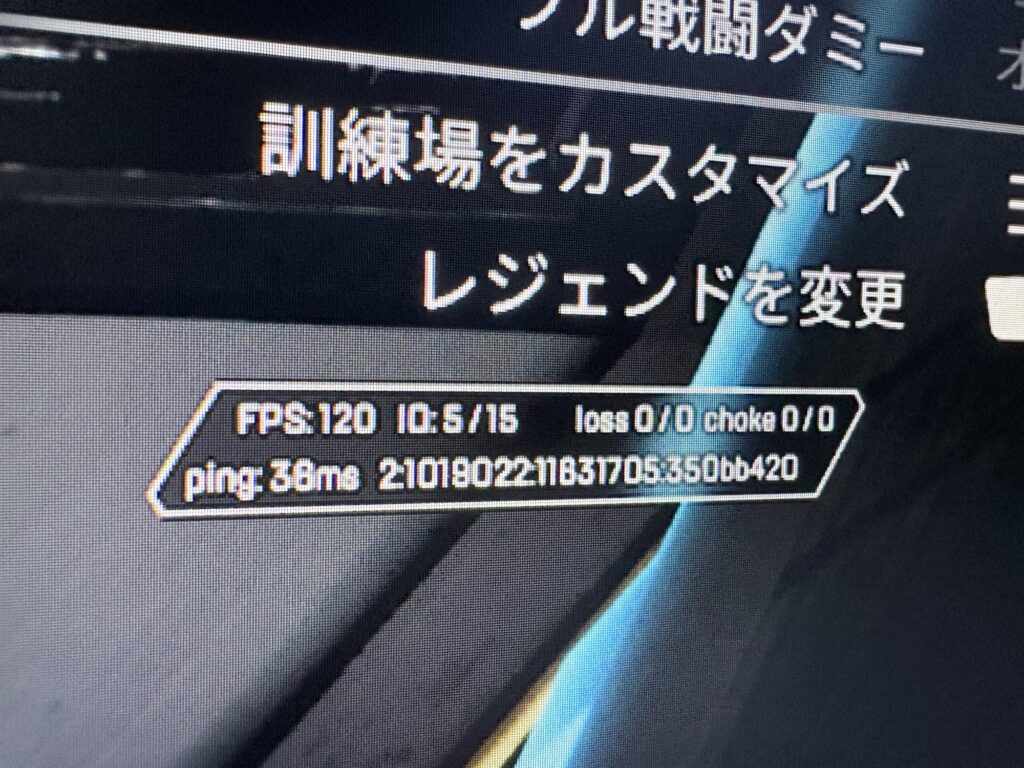
実際にApexの訓練場でFPS表示をオンにしてみると、ちゃんと「120」と表示されていました。
③ Apexのグラフィックモードを「パフォーマンス」にする
Apexの 設定 → ビデオ → グラフィックモード を「パフォーマンス」に変更します。
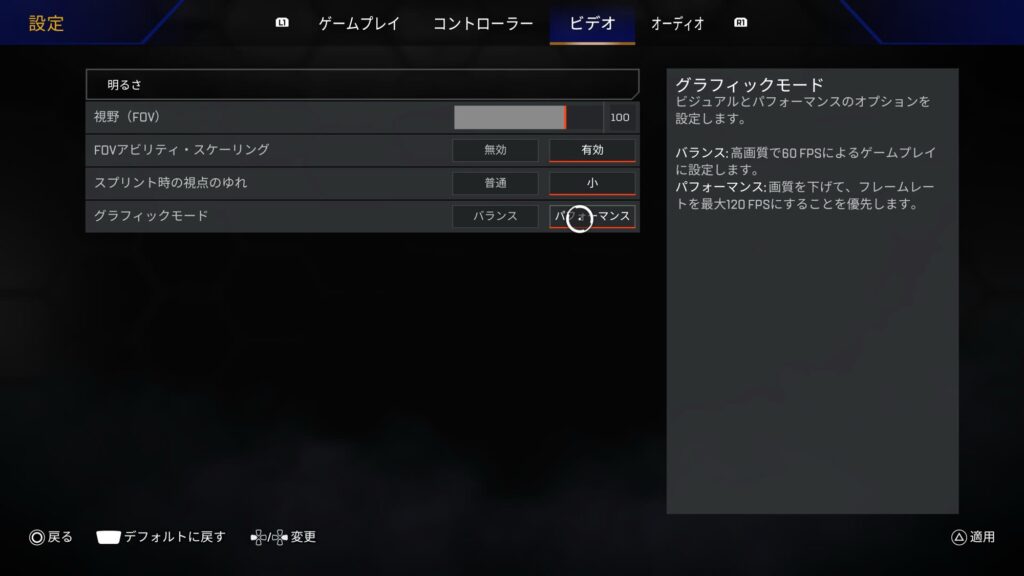
「バランス」だと60fps、「パフォーマンス」だと画質を少し下げる代わりに最大120fpsになります。ここが「バランス」のままだと、モニターが120Hz対応でも60fpsのままなので要注意です。
④ PS5のゲームプリセットも設定しておく(おすすめ)
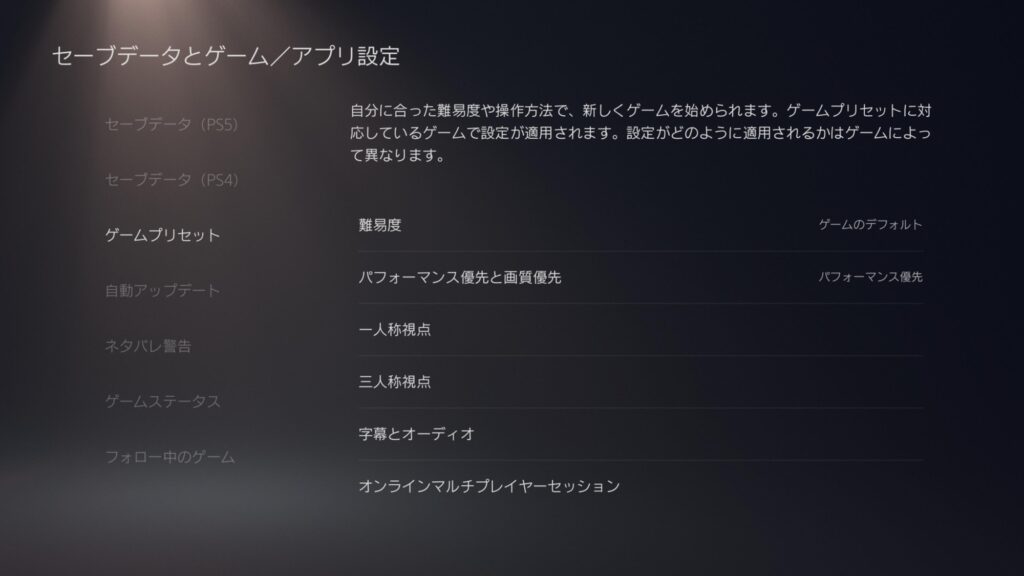
PS5の「設定」→「セーブデータとゲーム/アプリ設定」→「ゲームプリセット」で、「パフォーマンス優先と画質優先」を「パフォーマンス優先」にしておくと、対応している他のゲームでも自動でフレームレート優先になります。
4. 結果:K/Dが0.76から1.53に
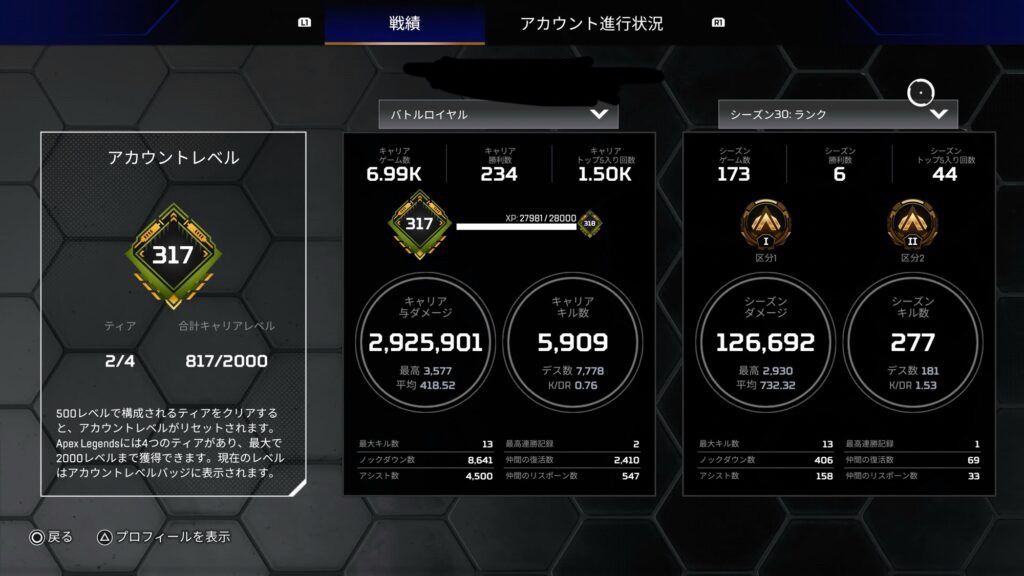
実際の戦績画面です。
・キャリア通算のK/D:0.76
・今シーズン(ランク173試合)のK/D:1.53
具体的に「変わった」と感じたのは、こういう場面です。
・中距離の撃ち合いで撃ち勝てるようになった
・動きながら撃つときに弾が当たるようになった
・相手の動きが見やすくなり、追いエイムがしやすくなった
・遠くの敵を見つけやすくなった
特に大きかったのが、遠くの敵を見つけやすくなったことです。画面との距離が近くなり、映像もなめらかになったことで、遠くで動いている敵に気づけることが増えました。先に見つけられれば先に撃ち始められるので、撃ち合いを有利な状態で始められる場面が多くなったと感じています。
正直に書いておきたいこと
これを全部モニターのおかげにするのは、たぶん正確ではありません。
通算の数字はカジュアルもランクも含めた何年分もの合計なので、今シーズンのランクの数字と単純には比べられません。同じ期間プレイし続けている以上、慣れや上達の分もあるはずです。
それでも、切り替えた直後から「見え方が違う」とはっきり感じたのは事実です。盛らずに書くと、「環境が7割、慣れが3割」くらいの感覚でした。
5. 実は、効いたのはモニターだけじゃなかった
ここが個人的に一番伝えたいところです。
今回、モニターを変えると同時にゲーム用のデスクを新しく作りました。つまり変わったのはモニターだけではなく、プレイ環境そのものです。
視聴距離が変わった
・変更前:ソファから75インチテレビまで、2〜3メートル
・変更後:デスクから27インチモニターまで、50〜70センチ
画面サイズは小さくなりましたが、距離が近くなったので、視界に占める画面の大きさはほとんど変わっていません。だから「小さくなった」と感じなかったんだと思います。
姿勢が変わった
ソファに沈み込んでコントローラーを持つのと、デスクに向かって腕を安定させて構えるのとでは、操作の精度がまったく違います。
エイムが安定した理由の一部は、間違いなくこれです。
大画面は、FPSでは有利とは限らない
75インチだと、画面の端から端まで視線を動かす必要があります。索敵のときに目が疲れるし、視線移動そのものが遅れになります。
27インチなら、画面全体が視界に収まります。「大きいほうが有利」だと思い込んでいましたが、FPSに関しては逆でした。
6. 使ってみて気になったところ
ヘッドホンはほぼ必須
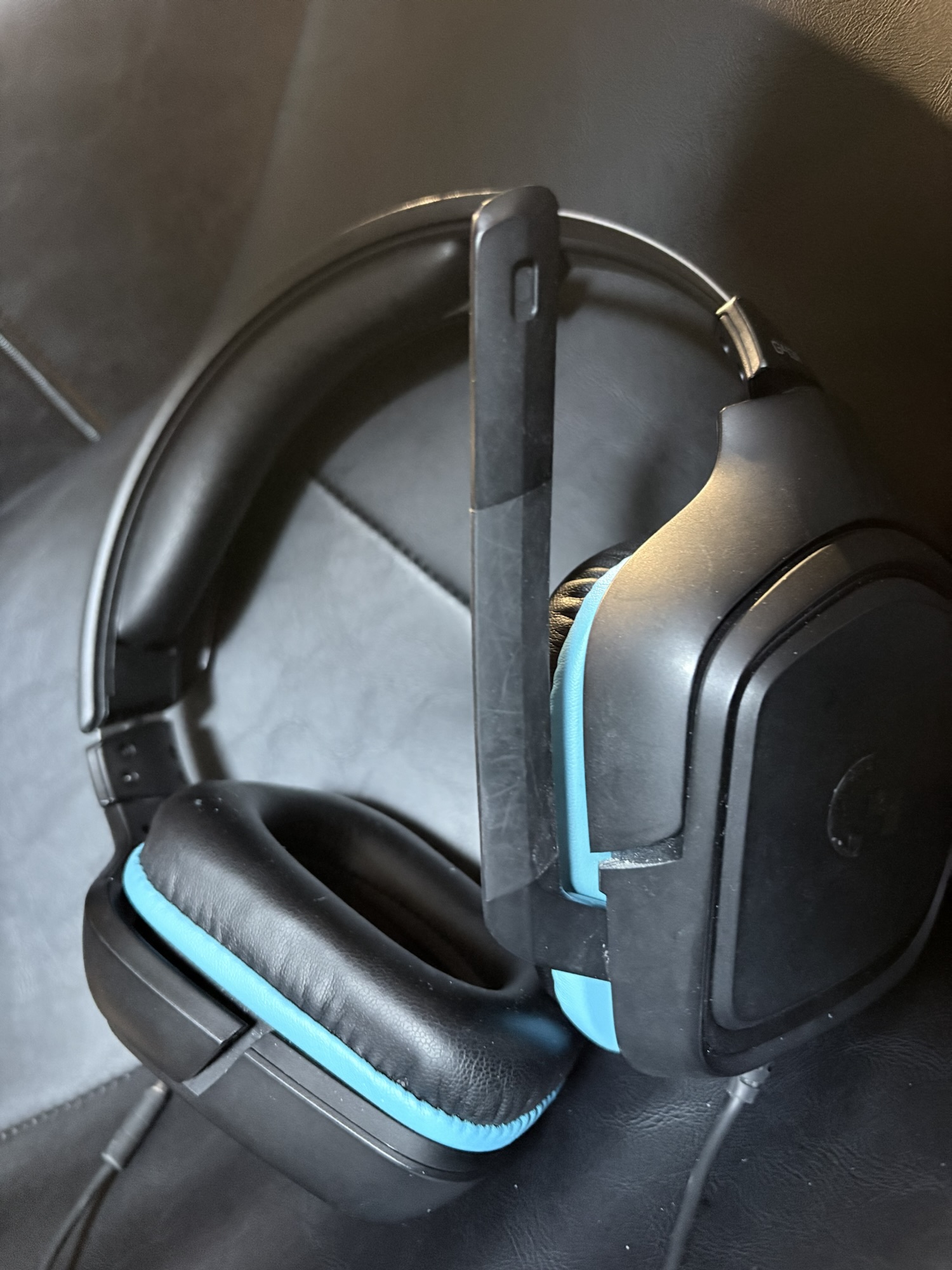
デスクで遊ぶようになってから、音はヘッドホンで聞くのがほぼ必須だと感じました。Apexは足音や銃声の方向で敵の位置を判断するゲームなので、音が聞き取れるかどうかで撃ち合いの結果が変わります。
おすすめは有線のヘッドホンです。PS5は一般的なBluetoothヘッドホンに対応していないうえ、ワイヤレスは音が遅れることもあります。有線なら、コントローラーのイヤホン端子か、モニター背面のヘッドホン端子に挿すだけで使えます。
PS5だとWQHDの120Hzは使えない
このモニターはWQHD対応ですが、PS5ではHDMI 2.0の関係でWQHDだと60Hzまでになります。Apexではフレームレート優先でフルHD・120Hzを選んでいますが、高画質と120Hzを両立したい人はHDMI 2.1対応モデルを選んだほうがいいです。
7. テレビでPS5をやっている人へ
もし今、リビングのテレビでApexをやっていて「なんか勝てないな」と感じているなら、環境のせいかもしれません。
おすすめの順番はこれです。
・まず自分のテレビが120Hz対応か調べる(対応しているなら、設定を見直すだけで変わる可能性があります)
・非対応なら、ゲーミングモニターを検討する(フルHD・120Hzでよければ、HDMI 2.0のモニターでも十分)
・できればデスク環境もセットで考える(モニターだけ買ってソファで使うと、効果は半減します)
モニターは安い買い物ではありませんが、自分の場合は「もっと早く変えればよかった」というのが正直な感想です。
ASUS TUF Gaming VG27AQ5A
まとめ
・テレビ(60fps)→ ゲーミングモニター(120fps)で、K/Dは通算0.76 → 今シーズン1.53に
・このモニターはPS5だと「フルHD・120Hz」。WQHDや4Kで120HzならHDMI 2.1対応モデルが必要
・Apexはグラフィックモードを「パフォーマンス」にするのを忘れずに
・75インチ→27インチでも、距離が近くなるので小さく感じない
・モニターだけでなく、デスク環境とセットで変えるのが効果的
デスク周りについては別の記事で詳しく書く予定です。